
PhotoRobot 无中心桌 CL1300 和 CL850 用户指南
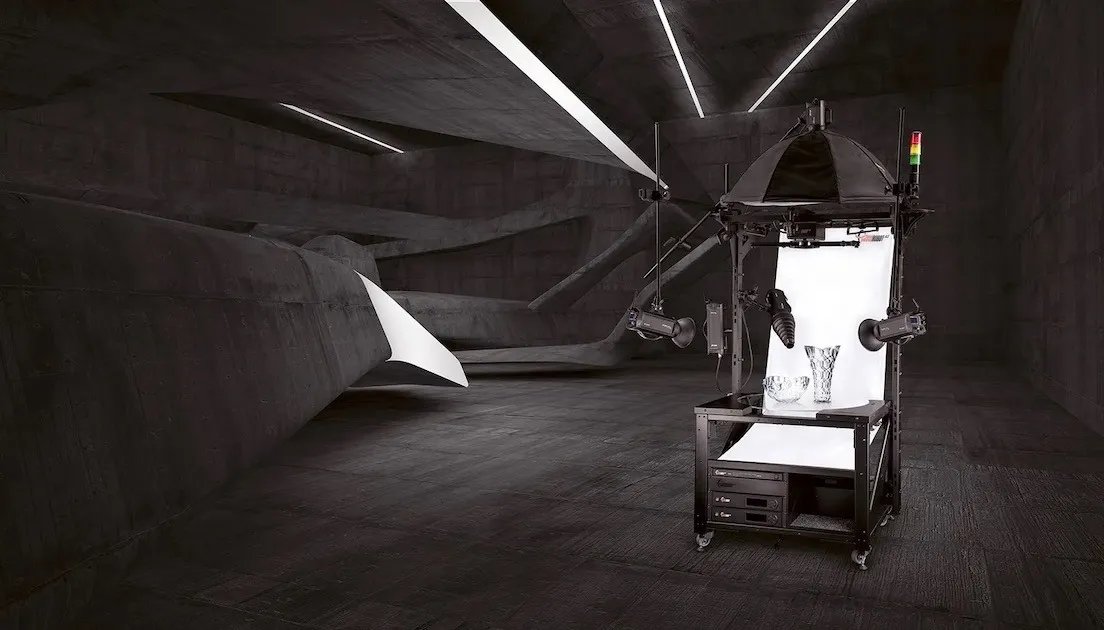
以下PhotoRobot无中心桌CL1300和CL850用户指南旨在支持最近购买设备的客户。书中有CL1300和CL850唱盘的设备概述,包括各设备主要组件的详细信息,以及首次使用和安装说明。这些信息有助于初步理解、基础测试和作PhotoRobot。
重要:PhotoRobot系统的初始安装必须始终由授权的PhotoRobot主管部门执行。有权安装PhotoRobot的主管部门是经批准的分销商,或制造商的代表。
注意:在首次使用前,请务必参考PhotoRobot安全信息与说明书,同时还要参考设备附带的说明书。
无中心台 CL1300 和 CL850 转盘模块
恭喜并感谢您购买了PhotoRobot无中心桌!PhotoRobot 代表了数十年来自动化摄影的第一手经验和创新。不仅如此,每个系统都能根据您的企业独特需求量身定制,同时为PhotoRobot客户提供完整的现成解决方案生态系统。这意味着每当你启动PhotoRobot时,都可以放心,每次游戏都能轻松、快速且持续地取得令人印象深刻的成果。欢迎来到PhotoRobot。
1. 机器人描述 - 无中心桌 CL1300,CL850
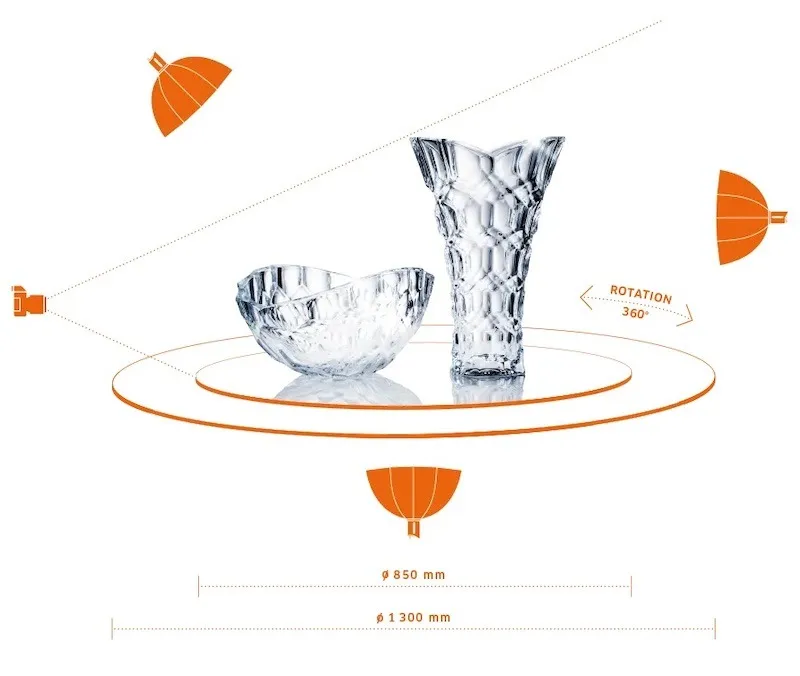
PhotoRobot无中心桌有两种型号:较大的CL1300和较小的CL850。相比之下,CL1300 拥有更大的框架,以容纳两种不同尺寸的可更换板材:直径为1300毫米和直径850毫米。这使得可以使用任意尺寸的板子来支持不同尺寸的产品。
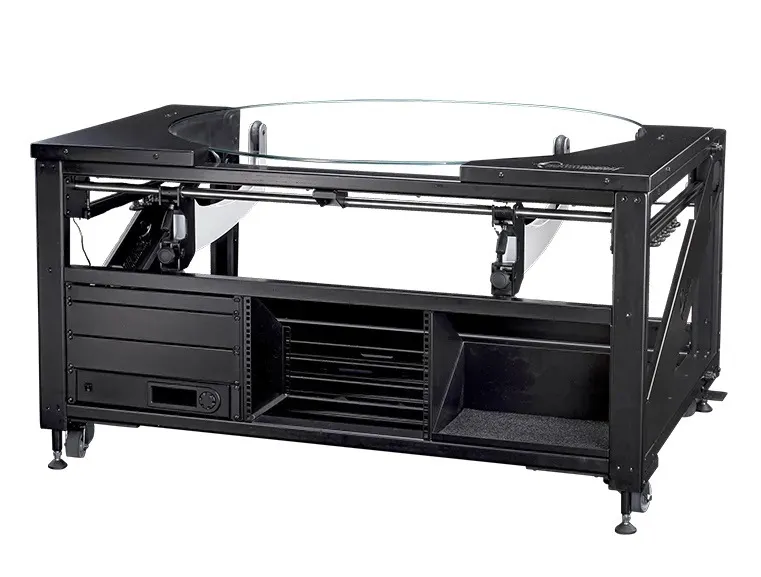
而CL850则更紧凑,车架更小,仅支持一种尺寸的板:直径850毫米。除此之外,CL1300和CL850在技术部件和功能上大体相同。
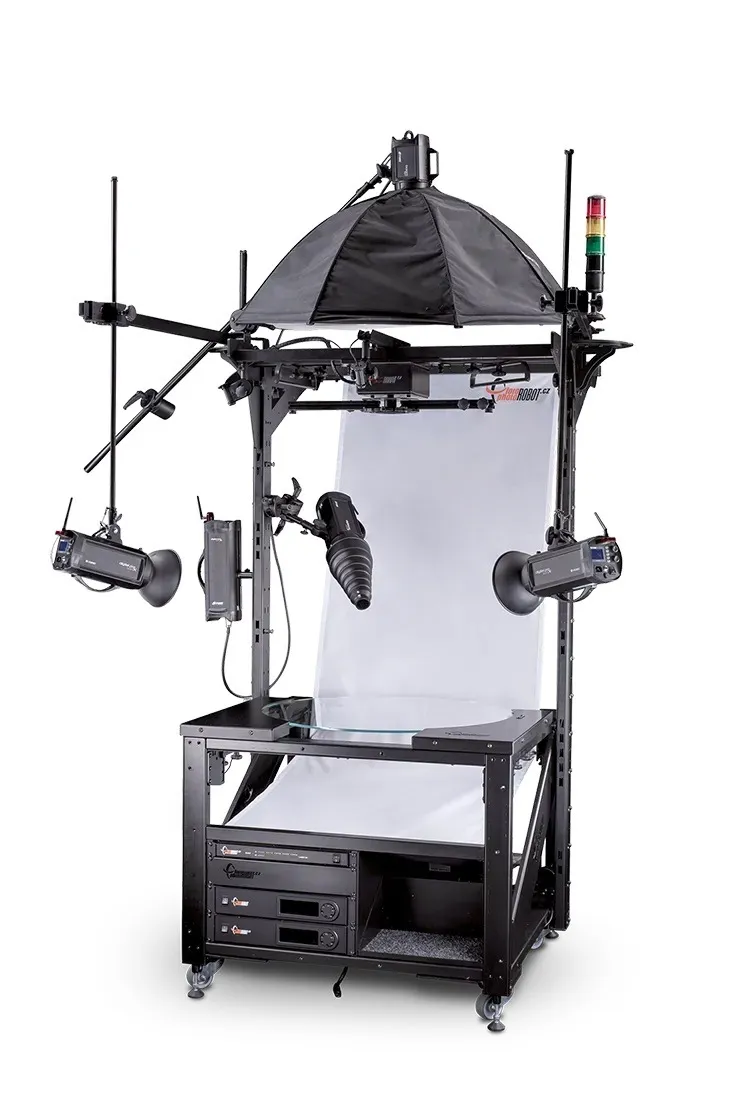
PhotoRobot无中心桌的关键技术组件和功能包括:
- 光学旋转玻璃板用于无阴影图像捕捉。
- 只需一键即可校准定位系统。
- 通过激光引导定位,将物体设置到旋转中心。
- 用于拍摄部分或全放大物体的近距离功能。
- 结构整洁,灯架上有灯,地上没有电缆。
- 车轮方便在工作室内轻松运输。
- 大型可调节腿用于设置精确的工作飞机。
1.1. Studio 集成 - 无中心表 CL1300,CL850
无中心桌是一种通用摄影转盘解决方案,用于为中小尺寸产品拍摄无阴影的产品。它旨在加速、简化和简化任何具有摄影属性的物体的摄影:透明、光泽、光亮和暗色产品。旋转玻璃板能够将耳环大小的物体分装到行李箱,而漫射背景则允许拍摄时从各个方向照明物体。这自然而然地在纯白背景上拍摄出高质量的照片。它还支持更快速、自动化的图像后处理和发布。
1.2. 无中心表的主要组成部分
1.2.1. CL1300 和 CL850 唯一的区别是机体框架宽度。请注意,更宽版本代表了市场上最大的摄影转盘工作站之一。这得益于较大型号工作转盘面积达1300毫米,承重能力可达40公斤。

1.2.2. 无中心桌的两个版本都配备了可旋转的玻璃板,可嵌入设备框架的顶部中央。机器底部设有可调节脚,用于设置精确的工作平面。

1.2.3. 无中心桌的控制单元物理安装在机架前左下角专用的PhotoRobot HD机架内。注意,控制单元是设备的一体化部件。它为设备的所有运动供电并控制,同时也控制用于旋转摄影的兼容PhotoRobot机器人,如机械臂、MultiCam和Cube机器人。


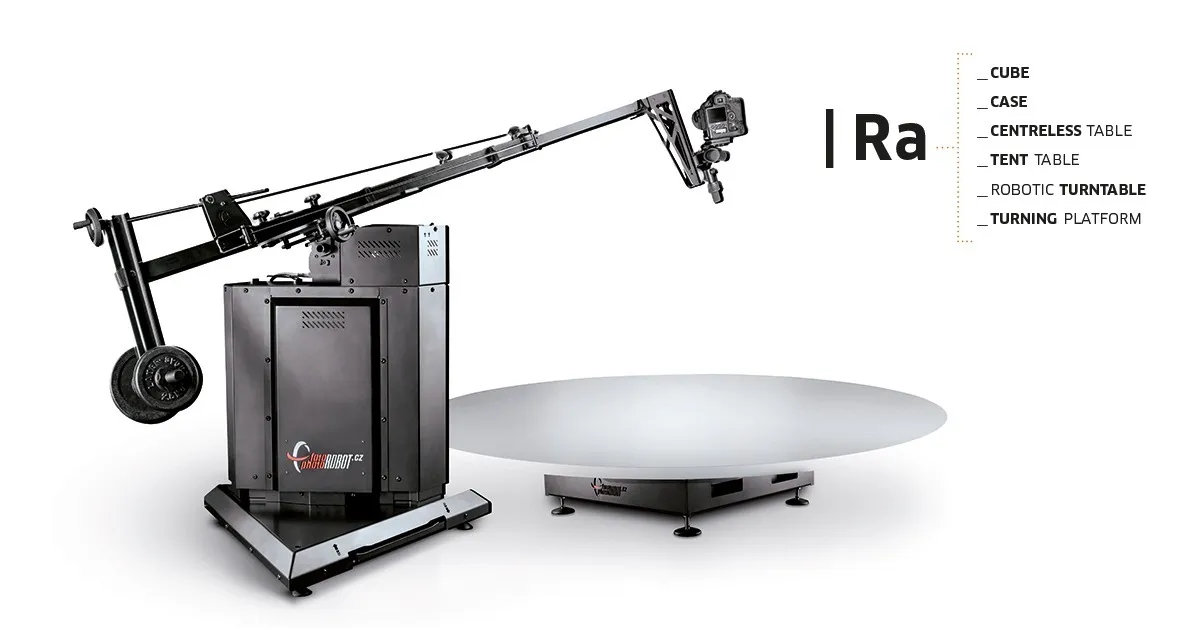
1.3. 可选机械臂V8扩展
PhotoRobot 机械臂 V8 扩展兼容无中心桌 CL1300 和 CL850 型号。此外,Arm V8 兼容大多数 PhotoRobot 旋转唱盘和自动 360 度摄影设备。这包括兼容Cube、Turning Platform、C-Class唱盘及其他PhotoRobot系统。
如果使用配备机械臂V8扩展的CL1300或CL850,请参阅机械 臂V8用户手册 ,了解组装、作及首次使用的技术说明。
1.4. 可选立方机器人扩展
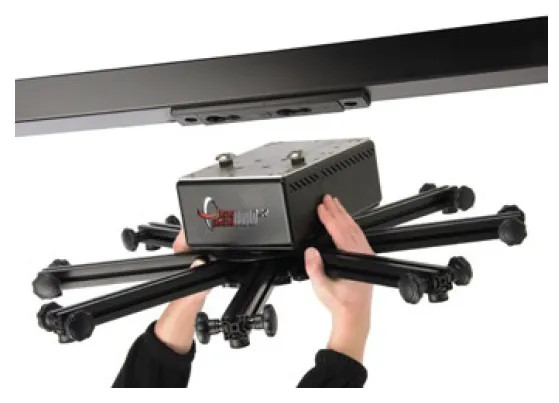
如果使用可选的 PhotoRobot Cube 扩展和无中心桌,请先参考 PhotoRobot Cube 用户指南,了解该设备的概览,包括组装说明和首次使用说明。
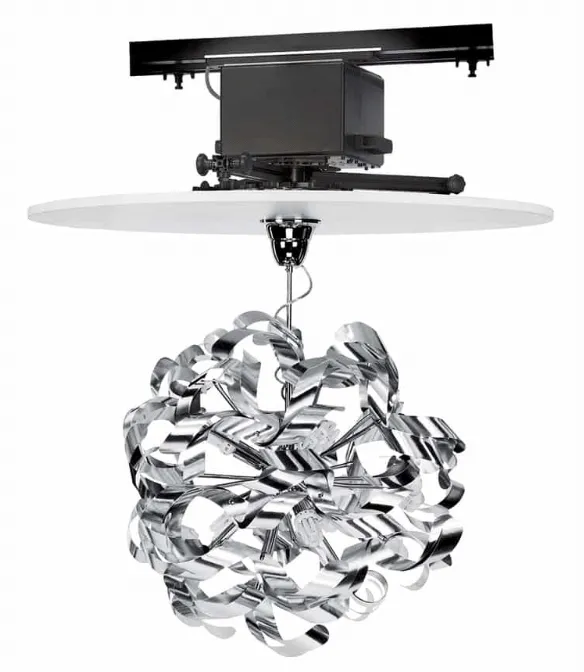
注意:与无中心桌结合,PhotoRobot Cube 悬挂式安装在转盘上的顶部入口上。这使得产品可以悬浮在空气中,如手袋、吊灯、灯具以及重达130公斤的物品。该装置同步物品的旋转、转盘的运动、灯光、相机捕捉以及其他机器人,如PhotoRobot机械臂。
2. 首次使用无中心表之前
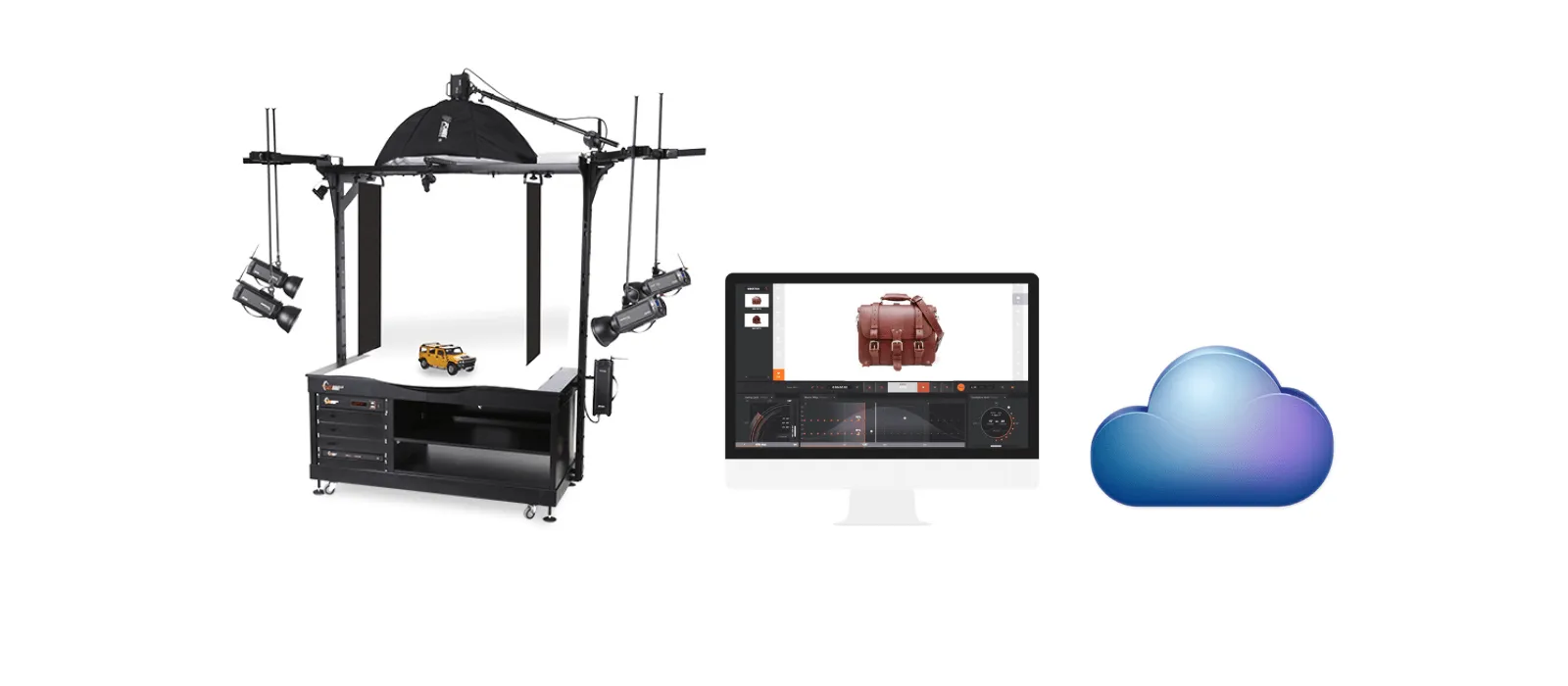
在首次使用PhotoRobot无中心桌之前,需要了解PhotoRobot是一个由硬件和软件组件组成的模块化单元。从技术角度看,这需要PhotoRobot通过与运行它的计算机相同的网络连接。此外,网络必须有互联网连接才能运行 PhotoRobot 服务,这些服务可在云端访问。
重要:请始终参考 PhotoRobot 首次使用及基础测试,以确认技术作需求,以及详细的 PhotoRobot 连接网络说明。
一般来说,存在以下基本作要求。
- 控制单元必须连接到本地网络。
- 运行服务 GUI 或操作员的软件称为 _Controls 需要计算机。
- 计算机必须通过与控制单元相同的网络进行连接。
- 网络上必须有有效的互联网连接。
此外,在将PhotoRobot连接到网络后,还需要检查电力配电系统的参数(如电压和频率)。作方法是使用控制单元背面的RJ45连接器。如果控制单元的设置不合规,可以通过将手动电压选择器安装在控制单元背面来设置。然后,通过RJ45连接器将控制单元通过以太网线连接到网络。
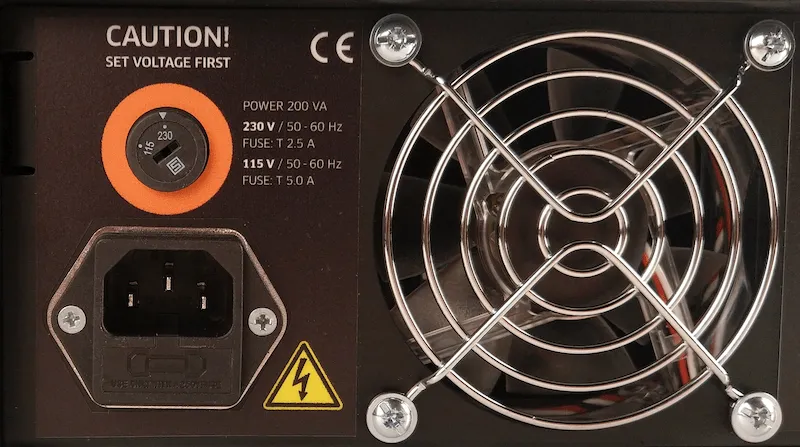
然后,必须满足以下网络配置要求以运行无中心表。
- 网络中的 DHCP 服务器是强制性的。
- 必须允许 TCP 端口 7777、7778 通信。
- 必须允许端口 6666 上的 UDP 广播。
- 互联网连接是强制性的。
- *.必须允许 photorobot.com 访问。
- 必须允许 as-unirobot.azurewebsites.net 访问。
- 建议将 PhotoRobot 有线连接到 LAN。
- 请参阅 PhotoRobot 网络的前提条件与配置,以确认正确设置并根据需要进行故障排除。
- 将电源插头连接到电源插座。
最后,按下控制单元的主电源开关。状态变化时,灯光会从闪烁变为稳定,表示控制单元准备工作。
2.1. 查找 PhotoRobot 在局域网中的 IP 地址
为了查找 CENTERLESS TABLE 或任何 PhotoRobot 设备的 IP 地址,PhotoRobot Locator 应用程序直接集成在 CAPP 中。这使得在网络上搜索和识别控制单元变得更容易,而无需使用外部应用程序。 请确保您使用的是最新版本的 CAPP 以访问此功能。
然后,要在 CAPP 中直接识别网络上的机器人,请打开 CAPP 的本地版本,转到“设置”,然后点击机器人 / 控制单元。
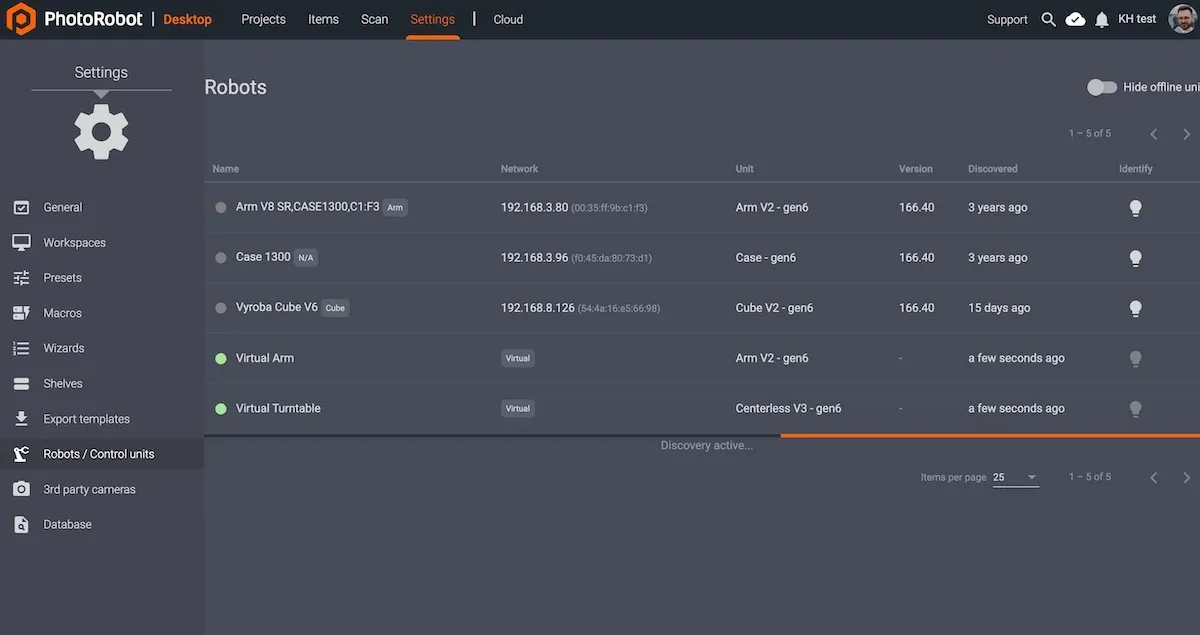
“机器人 / 控制单元”菜单显示包含“名称”、“网络”、“单元”、“版本”、“已发现”和“识别”的列,对应每个机器人。如果机器人名称左侧的点是绿色,则表示它在线。单击机器人字段将打开机器人的网站界面。这还将使机器人控制单元上的 LED 灯闪烁绿色,以便于识别。
如果客户需要外部下载应用程序,PhotoRobot Locator 也可在 PhotoRobot 账户下载中提供 iOS 下载。

注意:Android 版的 PhotoRobot Locator 已停产。
此外,还有适用于 MacOS 或 Windows 的 FRFind 命令行实用程序,用于搜索网络并识别 PhotoRobot 控制单元。您也可以通过 PhotoRobot 账户下载页面找到下载 FRfind 的链接。
然后,在找到 PhotoRobot 设备后,复制 IP 地址,并将 PhotoRobot 的 IP 地址以 URL 格式粘贴到任何网络浏览器中。如果成功,服务 GUI 将启动,显示一个用于测试 PhotoRobot 的基本用户界面。
2.2. 运行无中心表的基础测试
打开服务图形界面后,使用简单的用户界面控件先启动电机,然后将平台转向任意角度。

- 启动引擎(箭头1),尝试旋转(箭头2)。
- 如果玻璃板旋转,您的PhotoRobot无中心桌设备即可正常运行。
3. PhotoRobot _Controls软件
软件 PhotoRobot 控制应用(“CAPP”)提供对无中心表 CL1300 和 CL850 及其他 PhotoRobot 设备的完全控制。CAPP集成了对机器人、摄像机、摄影棚灯光和后期制作的控制。这包括工作流程管理功能以及实现后处理自动化所需的功能。

重要:请注意,PhotoRobot Controls App软件不包含在机器交付中;它是与设备单独购买的。PhotoRobot控制应用可通过您的PhotoRobot账户下载。
注意: 安装后启动时,请注意界面可能会自动以“向导模式”启动。向导模式是一种简化的用户界面,仅允许扫描条码以识别物体并自动开始捕获和后处理序列。
有关安装和使用 PhotoRobot 控制应用软件的详细说明和支持,请参阅《PhotoRobot 入门用户手册》。
4. 信息标签
4.1. 符号概述

4.2. 机器与组件标签
关于特定机器和组件的信息标签,请参阅PhotoRobot安全信息与说明中的“信息标签”(3.1.)部分。


EOS Rebel 系列


EOS DSLR 系列


EOS M 微 单镜系列


PowerShot 系列


特写/ 手持

佳能 EOS Rebel 系列提供适合初学者的 DSLR 相机,具有稳定的图像质量、直观的控制和多功能功能。这些相机是摄影爱好者的理想选择,提供可靠的自动对焦、可变角度触摸屏以及全高清或 4K 视频录制。
连接
分辨率 (MP)
分辨率
佳能 EOS DSLR 系列提供高质量的图像、快速的自动对焦和多功能性,使其成为摄影和视频制作的理想选择。
连接
分辨率 (MP)
分辨率
佳能 EOS M 微单镜系列将紧凑的设计与类似 DSLR 的性能相结合。这些相机具有可更换镜头、快速自动对焦和高质量图像传感器,非常适合在不牺牲图像质量的情况下寻求便携性的旅行者和内容创作者。
连接
分辨率 (MP)
分辨率
佳能 PowerShot 系列为休闲拍摄者和爱好者提供紧凑、用户友好的相机。从简单的傻瓜相机到高级变焦相机,它们提供便利性、稳定的图像质量以及图像稳定和 4K 视频等功能。
连接
分辨率 (MP)
分辨率


