
PhotoRobot SmartCodes 用户指南和可打印代码表
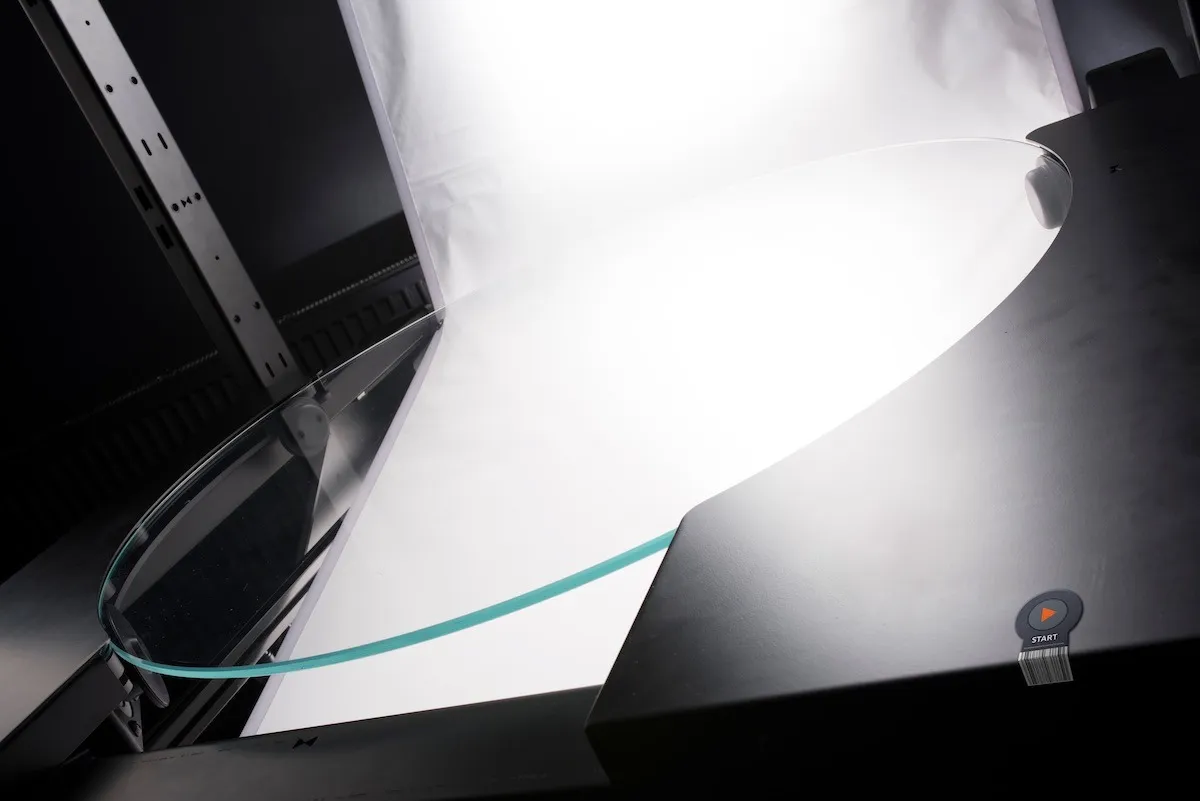
以下用户指南介绍了如何使用、下载和打印 PhotoRobot SmartCodes,以便集成到工作室工作流程中。在 PhotoRobot Controls 中,SmartCodes 类似于特殊的触发代码。它们允许通过扫描代码直接控制软件。根据所使用的扫描仪类型,SmartCode 可以是条形码或二维码格式。客户可以将 SmartCodes 打印成贴纸,或者作为标签放置在工作站附近或随身携带到工作室。
这消除了计算机工作站之间不必要的来回移动,显著提高了生产力。 同时,当 SmartCodes 离拍摄对象非常近时,它尤其方便。 在这些情况下,操作员可以将产品放在机器上,并通过扫描代码立即发出工作流程序列开始的信号。 中间没有时间浪费。 操作员只需在放置对象时扫描一个代码,然后扫描下一个代码即可自动触发工作流程的下一阶段。
PhotoRobot SmartCodes 可用于影棚
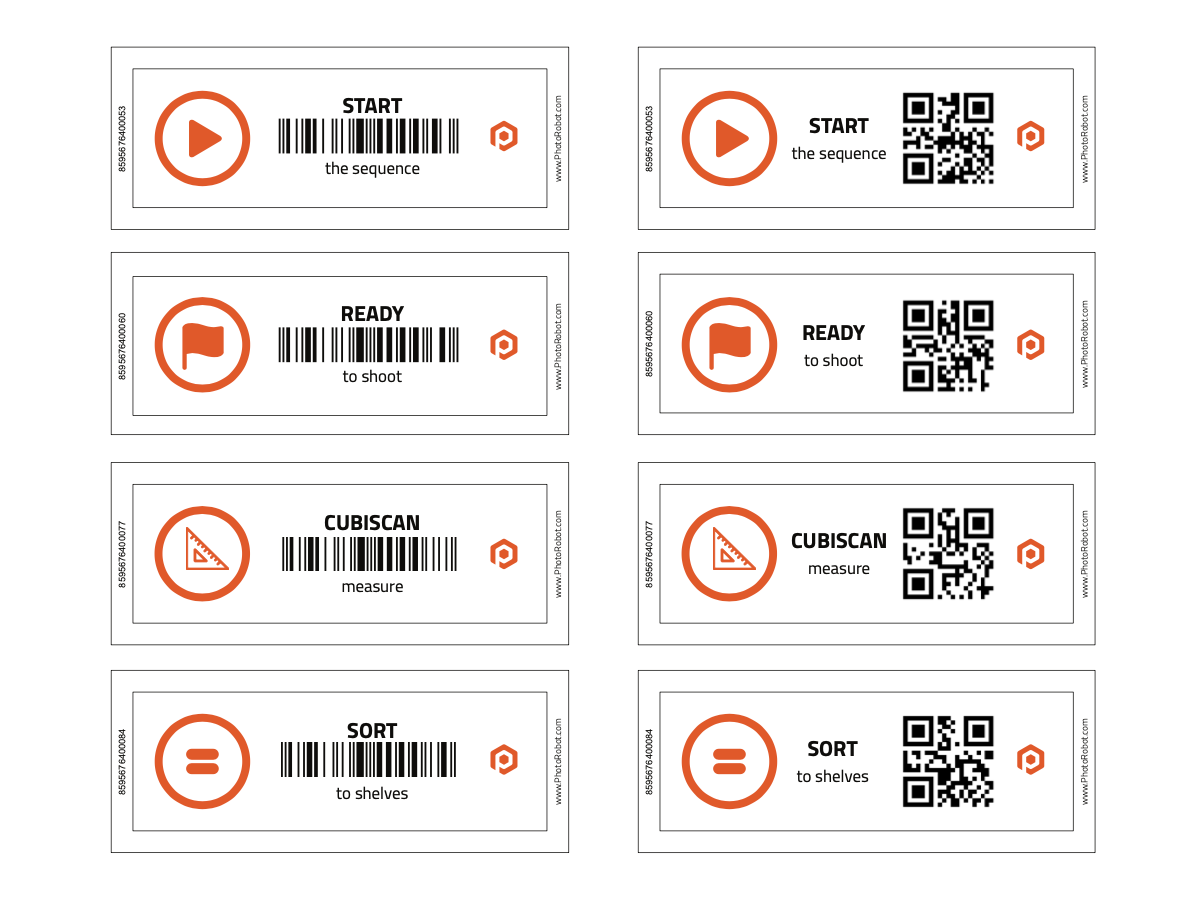
当前可下载和可打印的PhotoRobot SmartCodes系列涵盖了PhotoRobot驱动工作流程的四个关键阶段。这些特殊的SmartCodes包括:
- 8595676400053 – 开始序列
- 8595676400060 – 准备拍摄
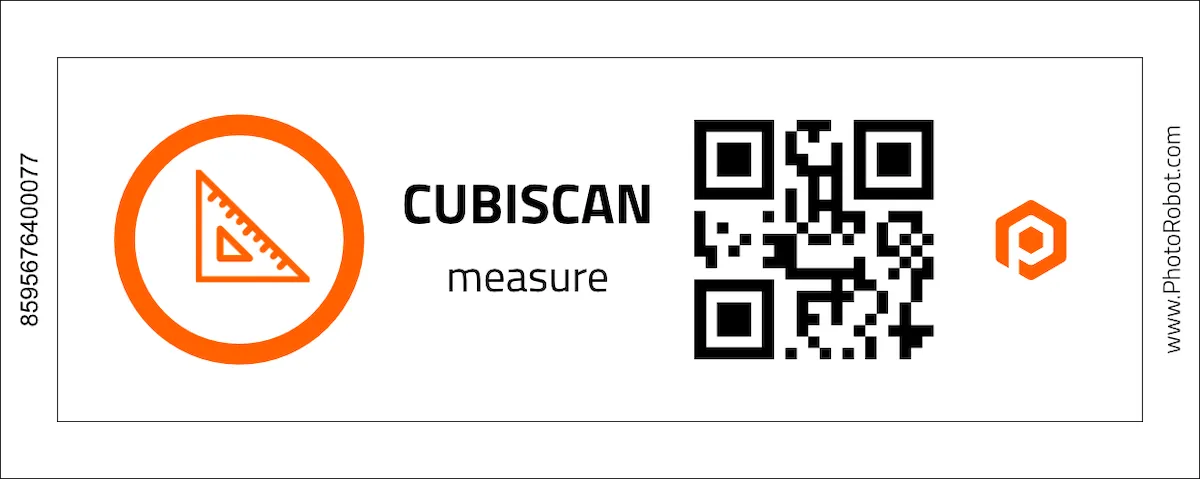
- 8595676400077 – 开始 CubiScan 测量
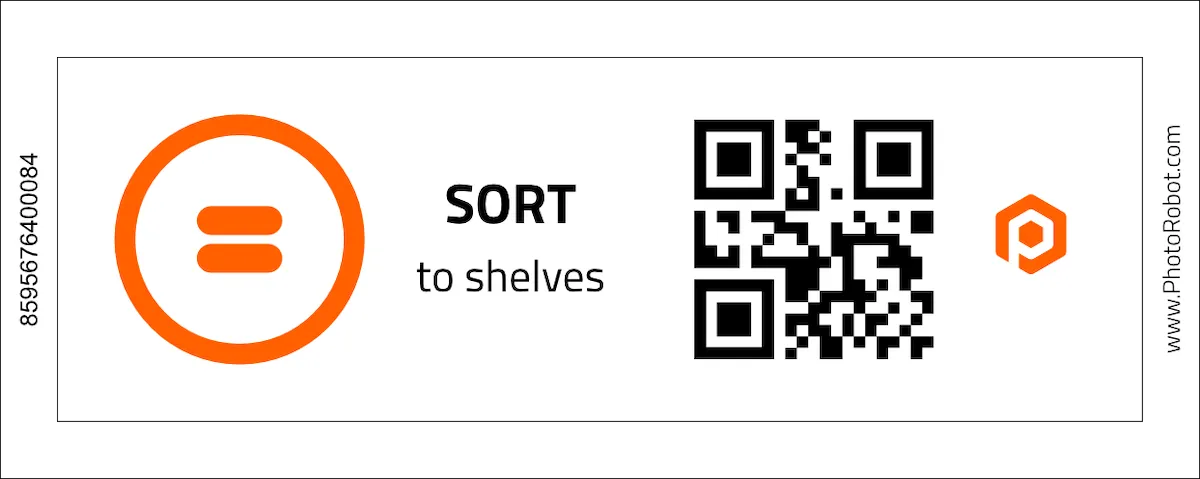
- 8595676400084 – 开放式分类到货架
启动序列 SmartCode
扫描 启动序列 SmartCode 将指示 PhotoRobot Controls 软件开始 ROBOTIC 捕获过程。
准备拍摄 SmartCode
准备拍摄智能代码告诉软件产品已为机器人定位,并且捕获序列已准备好开始。
CubiScan SmartCode
CubiScan 的 SmartCode 准备 CubiScan 设备以测量物体的重量和尺寸。扫描代码以准备 CubiScan,然后只需扫描物体即可自动在软件中记录物品的测量结果。
分类到货架 SmartCode
使用 Sort to Shelves SmartCode 指示 PhotoRobot Controls 软件在扫描后开始将物品分类到货架。通过这种方式,操作员只需扫描货架代码,然后扫描物品即可快速分配其拍摄设置。
注意: 有关将物品分类到货架的更多信息,请参阅PhotoRobot图像捕捉用户指南。
可打印的 PhotoRobot SmartCodes 速查表
使用本节中的两个按钮访问可下载的、可打印的 PhotoRobot SmartCodes 备忘单。 SmartCodes 概述包含所有代码,以及 QR 码和条形码格式的单独文件。 然后,作为奖励,还有用于 PhotoRobot SmartCodes 商业印刷的 Print-Ready Smartcodes Sheet。 第一页用于打印,第二页包含切割轮廓。
如何生成唯一的二维码和条形码
可以使用各种在线工具生成二维码或条形码。为了获得更高的质量,建议使用矢量格式(SVG)。尽管如此,PNG等标准位图格式通常也足够了。
- 二维码生成例如可通过 QRCode Monkey 提供。
- 例如,可以通过条形码生成器生成条形码。
PhotoRobot SmartCodes 工作室集成技巧
在实践中,SmartCode 可以用作贴纸,或在标签打印机(工作站常用)或标准打印机上打印。然后,SmartCode 可以放置在工作区中的任何位置作为标签,或例如挂在钥匙链上随身携带。用户在使用这些代码方面具有很大的灵活性。


EOS Rebel 系列


EOS DSLR 系列


EOS M 微 单镜系列


PowerShot 系列


特写/ 手持

佳能 EOS Rebel 系列提供适合初学者的 DSLR 相机,具有稳定的图像质量、直观的控制和多功能功能。这些相机是摄影爱好者的理想选择,提供可靠的自动对焦、可变角度触摸屏以及全高清或 4K 视频录制。
连接
分辨率 (MP)
分辨率
佳能 EOS DSLR 系列提供高质量的图像、快速的自动对焦和多功能性,使其成为摄影和视频制作的理想选择。
连接
分辨率 (MP)
分辨率
佳能 EOS M 微单镜系列将紧凑的设计与类似 DSLR 的性能相结合。这些相机具有可更换镜头、快速自动对焦和高质量图像传感器,非常适合在不牺牲图像质量的情况下寻求便携性的旅行者和内容创作者。
连接
分辨率 (MP)
分辨率
佳能 PowerShot 系列为休闲拍摄者和爱好者提供紧凑、用户友好的相机。从简单的傻瓜相机到高级变焦相机,它们提供便利性、稳定的图像质量以及图像稳定和 4K 视频等功能。
连接
分辨率 (MP)
分辨率


