

视频章节
00:03
简介 - PhotoRobot 如何处理玻璃产品?
00:12
机器人工作站 - Case_850转盘
00:30
要捕捉的物体和图像
00:44
摄影序列
01:03
后处理和发布
01:26
结果输出
概述
了解 PhotoRobot 如何利用 Case 850 转盘在不到 60 秒内完成玻璃物品的 360 度产品摄影。本视频演示了我们如何拍摄24张静态图片和一个产品360度,自动后期处理,并即时在线发布图片。它还回答了一个关于PhotoRobot的常见问题。了解我们如何能够用开放式摄影系统拍摄玻璃物品,而非竞争的盒子式解决方案。遵循工作流程:从作PhotoRobot控制应用,到拍摄玻璃奖,通过预设优化图像,再到基于云的发布。全部不到一分钟!我们的操作员会引导你从拍摄到网页版图片:包括图像裁剪、置中和网页背景移除。
视频字幕
00:04 人们经常问我们 PhotoRobot 作为开放式设计,如何处理玻璃。与其只是谈论它,不如我向您展示一下呢?
00:11 为此,我会用这台Case 850,配一个85厘米的玻璃唱盘。这是一种便携设计,可以折叠——甚至可以在私人汽车中运输。
00:21 我们还用悬挂的临时纸帐篷安装了这个定制门户,我们发现它比市场上大多数现成的解决方案效果更好。
00:30 我们将拍摄 24 张由我们的一位加拿大客户发送给我们的玻璃奖的照片。您会发现,拍摄、后期处理和在云中发布图像只需不到一分钟。让我把它放在转盘上。
00:50 好,现在我可以继续触发摄影序列了。您将看到捕获这 24 张图像并将其上传到云端只需不到 20 秒。
01:03 完成后,我们将根据预设中存储的设置对它们进行后处理。让我们这样做。
01:10 现在,您看到一个进度条已出现。而且,当它结束时,您将知道图像已被自动裁剪、自动居中并且背景已被删除。所有这些都在云中,并准备好从任意数量的 Web 页面链接到。
01:27 现在完成了。那么让我们看看结果。我觉得它看起来很棒。非常感谢您的观看。
接下来观看

观看 PhotoRobot 快速拍摄模式的演示,在准备 20 秒后生成 36 张静止图像和 360 次旋转。
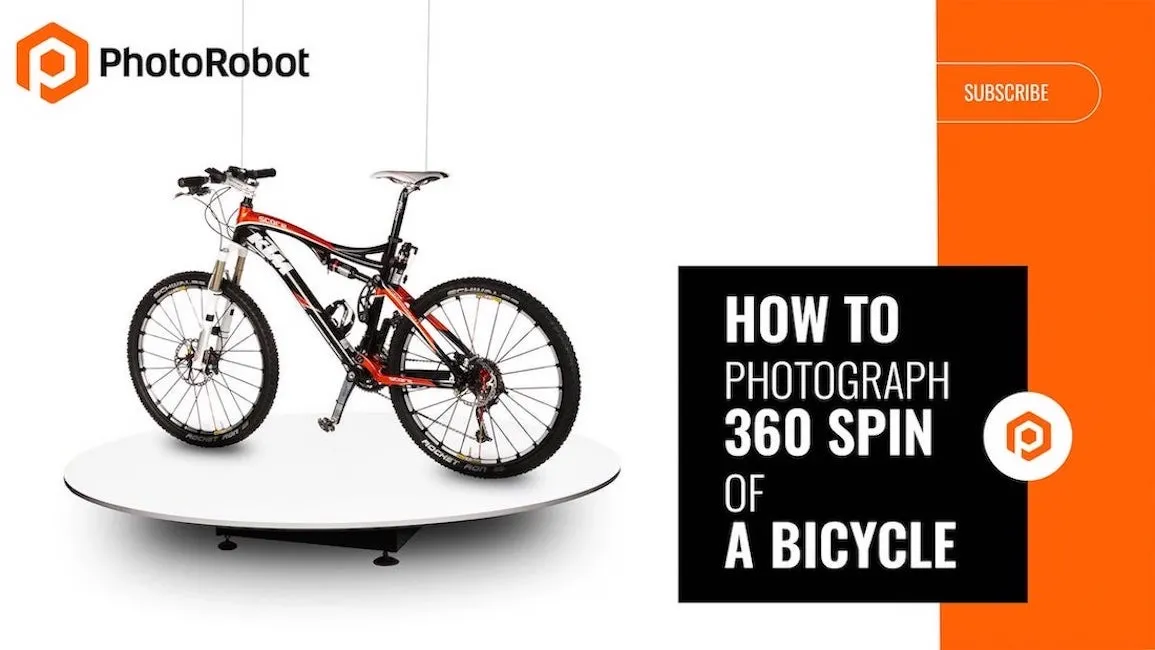
PhotoRobot 在此生产工作流程演示中展示了如何使用 PhotoRobot Cube 拍摄 360 度自行车。
准备好提升您企业的产品摄影水平了吗?
请求自定义演示,了解 PhotoRobot 如何加速、简化和增强您企业的产品摄影。只需分享您的项目,我们将构建您独特的解决方案,以测试、配置和判断生产速度。
