
PhotoRobot SynchroBox - 功能与设置用户指南
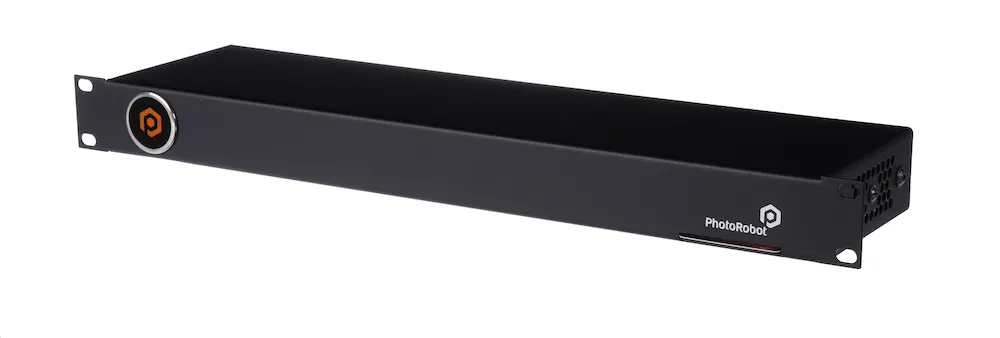
以下文档描述了PhotoRobot SynchroBox的功能和设置,它是支持PhotoRobot MultiCam的多相机控制器。此信息旨在支持最近购买设备并使用多台相机与PhotoRobot配合使用的PhotoRobot客户。SynchroBox 作为多相机集线器,可同步两台或更多相机的快门。继续阅读以了解 SynchroBox 的理论、功能和设置,以帮助促进对该设备的基本理解和首次操作。
重要提示: PhotoRobot系统的首次安装必须始终由授权的PhotoRobot机构进行。有权安装PhotoRobot的机构是经批准的经销商,或制造商本身的代表。此外,在首次使用PhotoRobot之前,请务必参考PhotoRobot安全信息和说明以及随设备提供的任何手册。
注意:有关PhotoRobot MultiCam的组装和首次使用说明,请参阅PhotoRobot MultiCam和Centerless Table安装。
SynchroBox 技术用户指南
谢谢你,也祝贺你购买了PhotoRobot。PhotoRobot 代表了数十年来在自动化摄影领域的第一手专业经验和创新。每台设备都提供现成解决方案的生态系统,功能可根据企业的独特需求量身定制。
欢迎来到PhotoRobot。请使用以下技术信息,开启您理解并最大化PhotoRobot工作室制作效率的旅程。
1. PhotoRobot SynchroBox - 理论
PhotoRobot SynchroBox 是使用两台或更多相机配合 PhotoRobot 系统时,用于同步相机快门的必要条件。SynchroBox作为一个多摄像机中心,能够在恰当的时刻同步不同摄像机捕捉的单个画面。它解决了使用不同快门延迟相机时出现的问题,最多支持8台相机。
要理解SynchroBox的理论,可以以PhotoRobot中标准捕获模式与快速旋转捕获模式的序列为例。
在 标准捕获模式中,有以下序列。
a) 板子移动到所需的角度。
b) 板停止。
c) 相机拍摄物体。
d) 板块开始向下一个角度移动。
在这种情况下,不需要做任何调整。
在 快速旋转捕获模式下,序列需要更多阶段。
a) 板开始以预定速度旋转。
b) 控制单元识别捕获角度正在接近。
c) 控制单元通过快门线提前触发相机快门。
d) 相机开始拍摄过程(传感器、帘幕移动等)。
e) 拍摄过程大约需要50毫秒(“快门滞后”)。
f) 底片在快门滞后期间持续运动。
g) 底片在相机快门延迟结束后达到所需角度,拍摄完成。
h) 控制单元识别下一个拍摄角度即将到来,重复捕捉过程以解决快门延迟。
i) 板块旋转在360度后结束,停止所有运动。
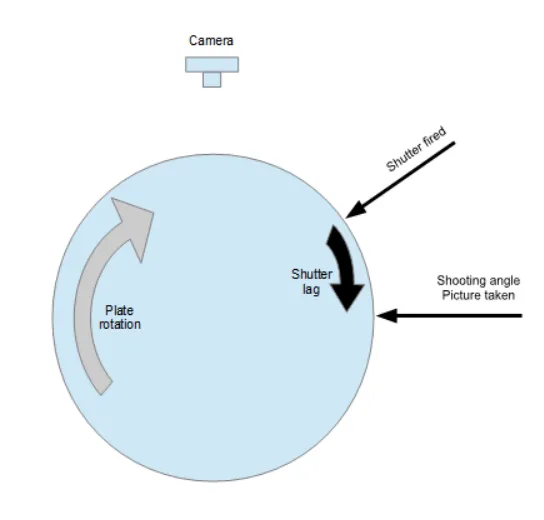
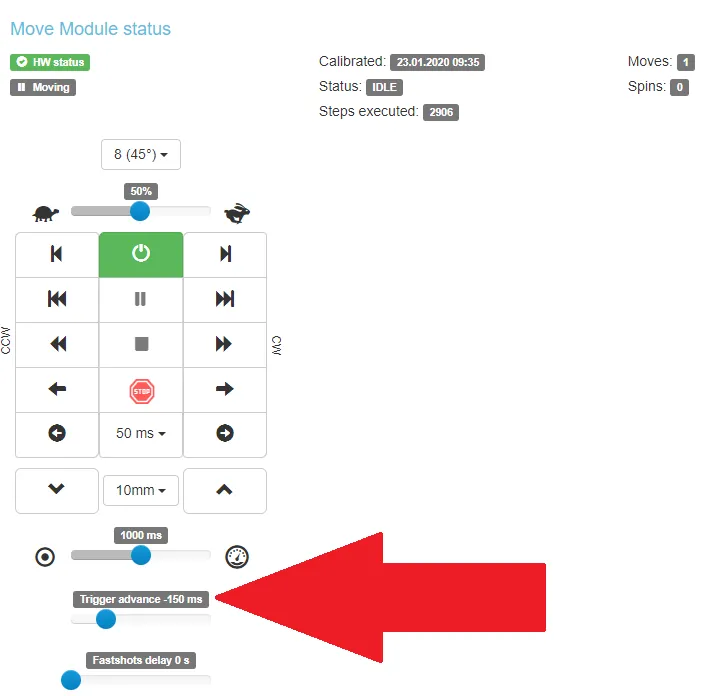
注意: 由于每台相机的快门延迟不同,因此需要针对每台相机调整控制单元的快门提前。控制单元(第六代)可以通过其服务图形界面的“触发提前”选项实现此功能。“扳机提前”值必须高于相机的快门延迟。例如,如果相机的快门延迟为80毫秒,那么“扳机提前”应大致等于或大于90毫秒。
2. 设备描述 - PhotoRobot 同步盒
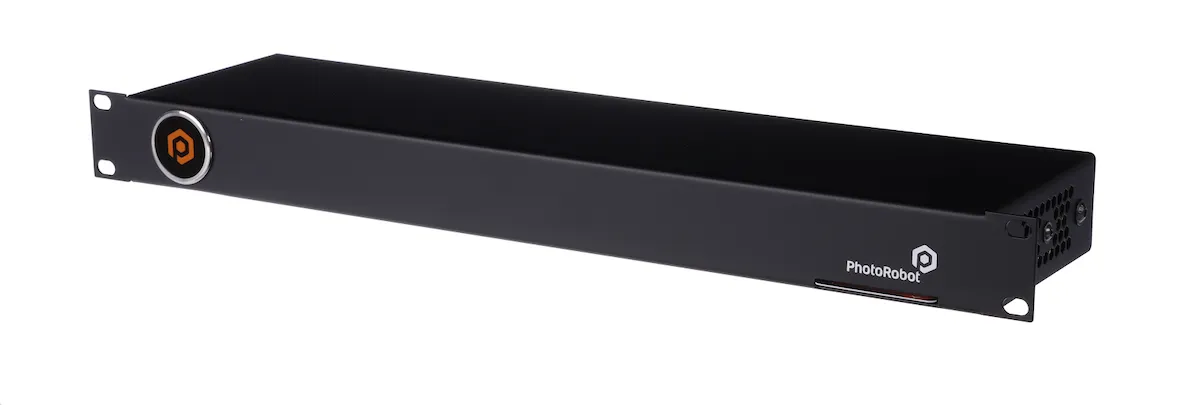
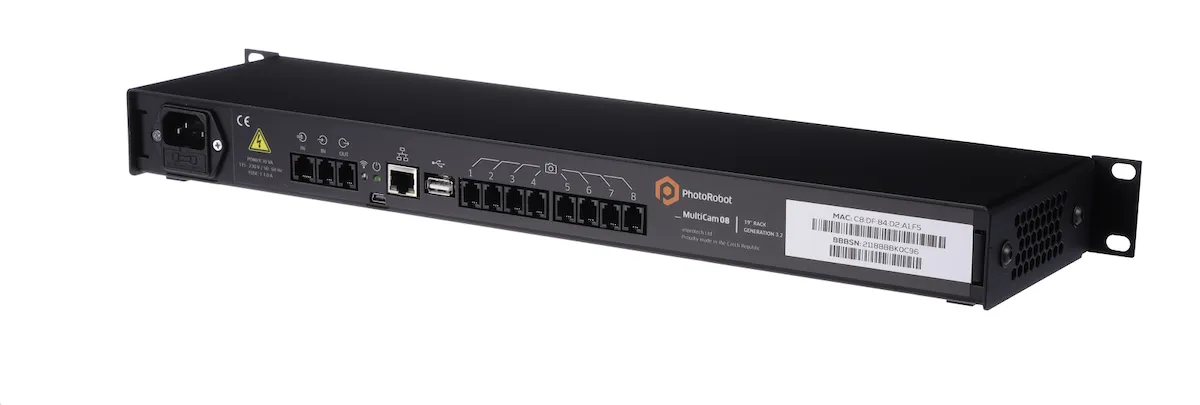
SynchroBox设计为机架式设备,用于同步两台或更多相机的快门。在同时使用多台相机作任何 PhotoRobot 系统时,必须使用该系统。一个SynchroBox支持最多8台相机,为解决不同相机快门延迟提供了解决方案。
举个例子,假设两台摄像机和一个SynchroBox仅作为两台摄像机的分线器,没有额外设置。同时,控制单元G6的“扳机提前”值为零。当底片达到所需角度时,快门就被触发。
在这种情况下,序列的步骤如下:
a) 板达到所需的角度。
b) 控制单元通过快门线发射相机快门。
c) 两台相机的快门延迟在底片持续移动时倒计时。
d) 第一台相机在目标拍摄点50毫秒后使用“期望角度+X”度拍摄。
e) 第二台相机在目标拍摄点70毫秒后使用“期望角度+Y”度拍摄图像。
f) “Y”值度大于“X”值度。
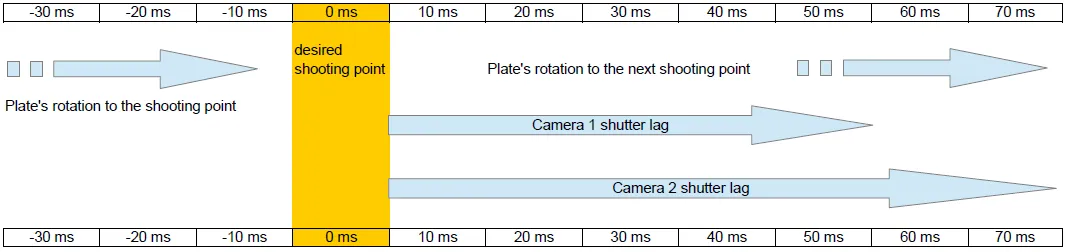
因此,无法拍摄到所需角度的照片。因此,必须调整,以确保两台相机都能在正确的时刻拍摄所需的拍摄点。
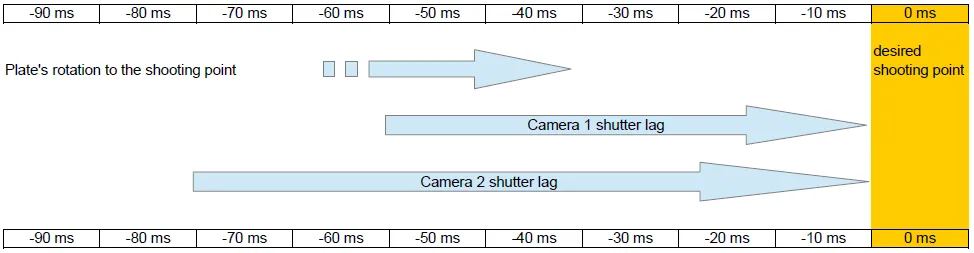
为此,SynchroBox 接收来自控制单元 G6 的“快门触发”脉冲,并自动识别脉冲长度。
此外,SynchroBox还能为每台连接的相机提供快门延迟值,这些值是在设置时手动输入的。
利用这两个参数,SynchroBox会计时并以相应的提前速度触发每台相机的快门。
3. 如何测量相机快门滞后
为了测量相机快门延迟,需要配备带有任意旋转板的PhotoRobot、控制单元G6+,以及通过快门线连接到控制单元的相机。
接下来,必须通过USB线将本地电脑与相机连接,并配备PhotoRobot控制应用软件。
最后,完成以下步骤需要一个360度量角器(可在线下载)。
a) 将量角器放置在PhotoRobot设备板上,使用位于板外并指向边缘的指针。
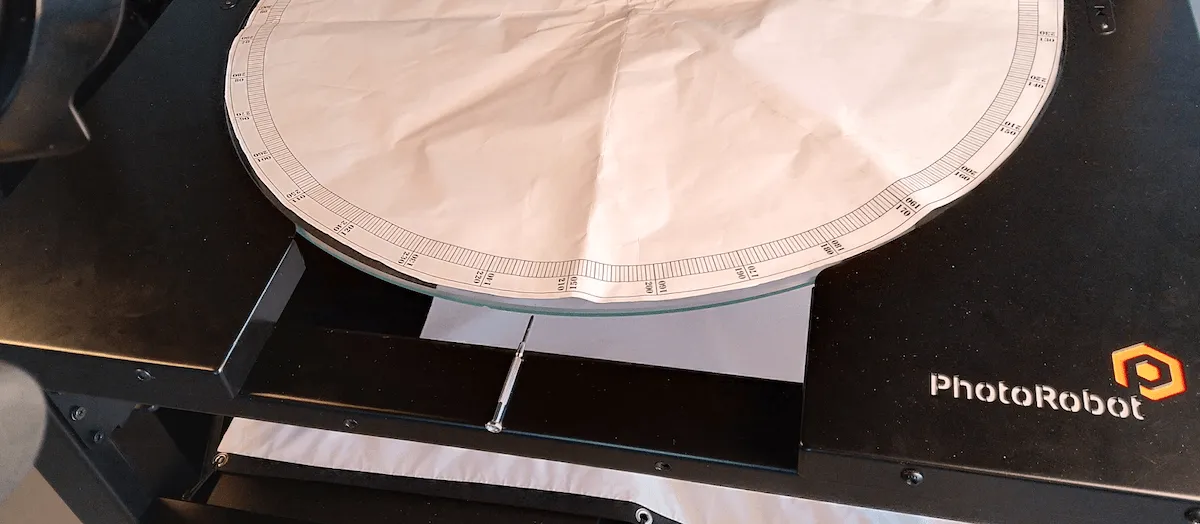
b) 转动盘子直到指针归零。注意:即使电动机关闭,这一步仍可手动完成。
c) 启动 PhotoRobot Controls 应用软件,登录您的账户,并根据给定配置使用工作区创建物品。然后,打开捕捉模式,打开“其他”文件夹。
d) 接着,在浏览器的新标签页中打开控制单元(G6)的服务图形界面,该界面通过其IP地址控制板块。
e) 在服务图形界面中,设置机器人并设置以下参数:
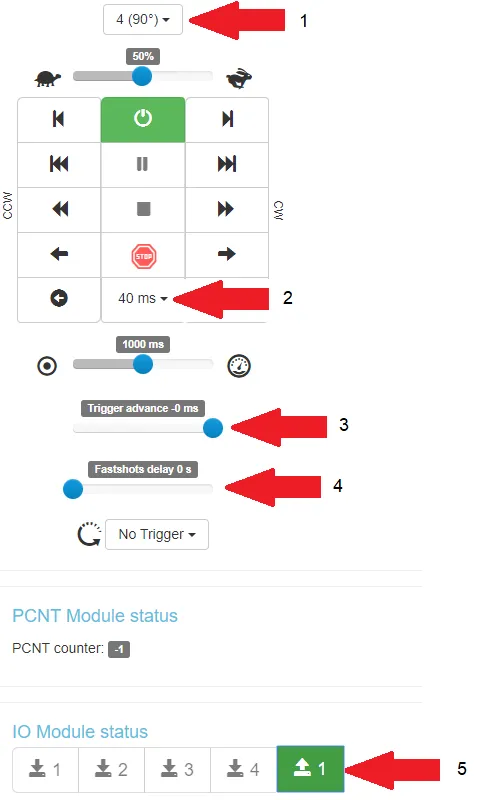
- 1 = 4张图片,90度;
- 2 = 触发快门的脉冲长度为40毫秒;
- 3 = 扳机提前0毫秒(无提前);
- 4 = 无快射延迟
- 5 = 快门半按键激活
f) 通过点击控制面板右下角的右箭头开始该序列:
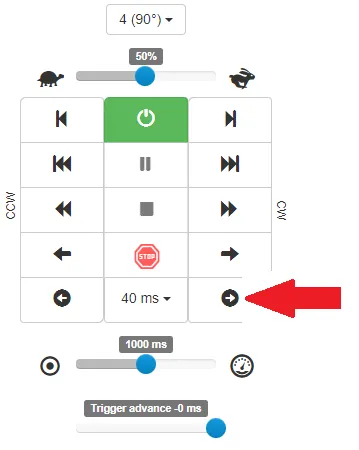
注意: 该序列从90度开始,结束于0度。同时,所有照片都会按照之前的配置,在控制应用中被捕获到“其他”文件夹中。
例如,参考以下采样输出(向左旋转):
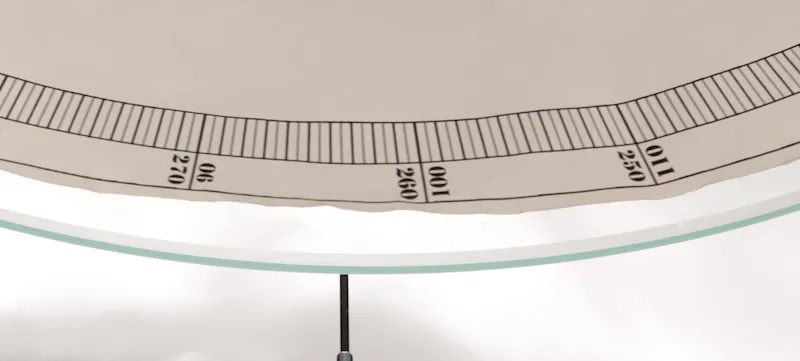
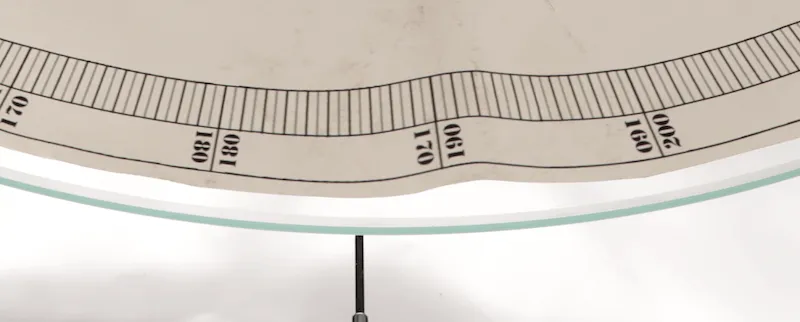
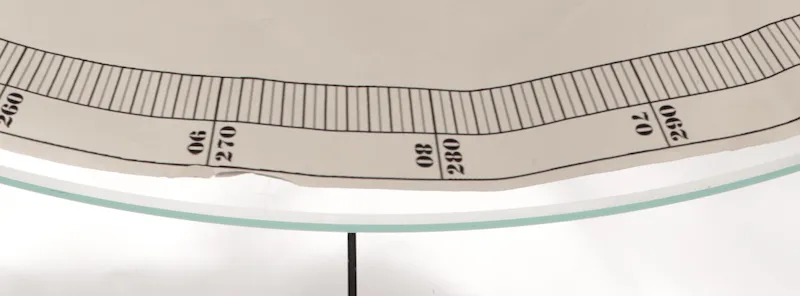
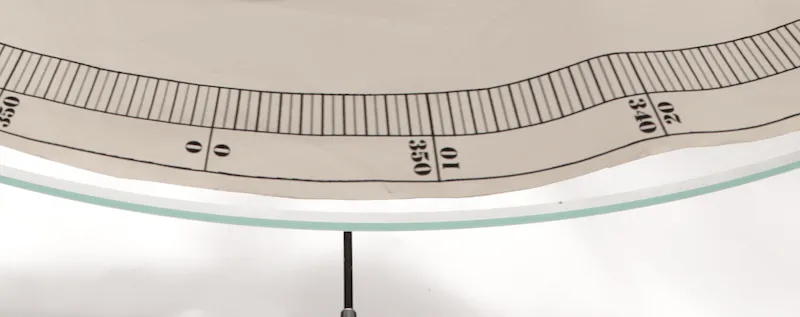
- 注意:在这些例子中,图像捕捉角度大约在触发后6度。
g) 接下来,为了将6度转换为毫秒(ms),开始以服务图形界面中前一步相同的速度连续旋转PhotoRobot板。
- 开始秒表,记录10轮的时间。
- 在这个测试案例中,得到的值是61秒(61,000毫秒)。
- 这意味着10发子弹等于10乘以360度(3600度)。
- 有1度时间的移动,持续时间为61,000毫秒/3,600度,等于16.94毫秒。
- 有6度的时间移动,持续时间为16.94毫秒乘以6,等于101.64毫秒。
- 因此,快门的近似延迟大约为102毫秒。
h) 最后,需要重复上述所有步骤,以确定每种不同相机的快门延迟。
4. 同步盒设置
SynchroBox的设置前提是安装并完全运行控制单元(G6)。此外,理想情况下,同一厂商同型号的两台或更多相机,每台都有已知的快门延迟。
在这种情况下,请按照以下步骤设置同步盒。
4.1. 通过快门线将同步盒连接到控制单元G6。注:该快门线由PhotoRobot作为SynchroBox交付的一部分提供,或编号为KHCAR1R05。快门线将控制单元G6的“OUT”端口连接到SynchroBox的“->IN”端口(较小的那个,不是另一个“=>IN”)。
4.2. 通过标准以太网线将SynchroBox连接到网络,使用与控制单元相同的子网连接。
4.3. 将所有将运行的相机通过快门线连接到SynchroBox。
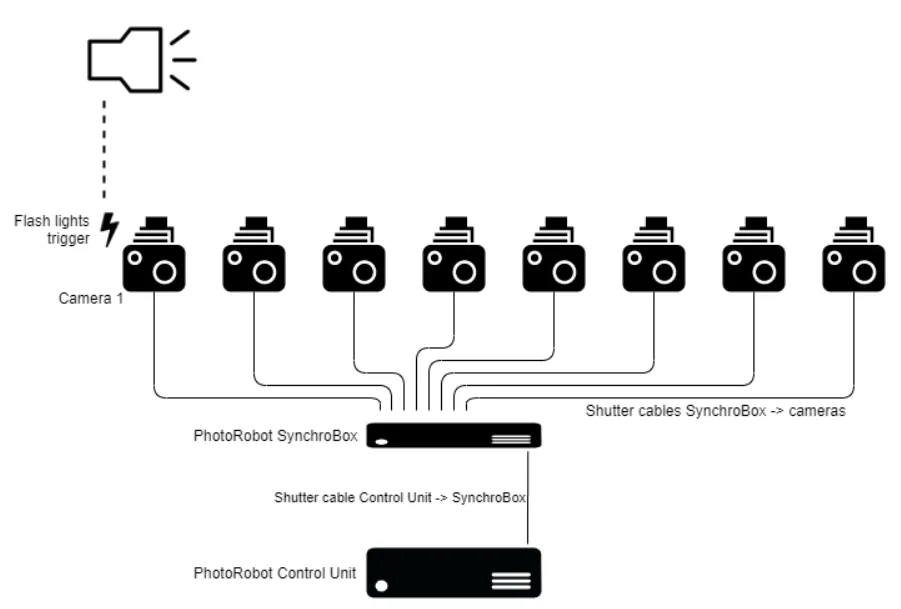
注意:SynchroBox与相机的快门线缆通过PhotoRobot以零件编号KHCARCJ(佳能2.5毫米连接器)或KHCARN3(佳能N3连接器)加延长KHCAR1R05,或作为所谓的快门线组装方式提供。
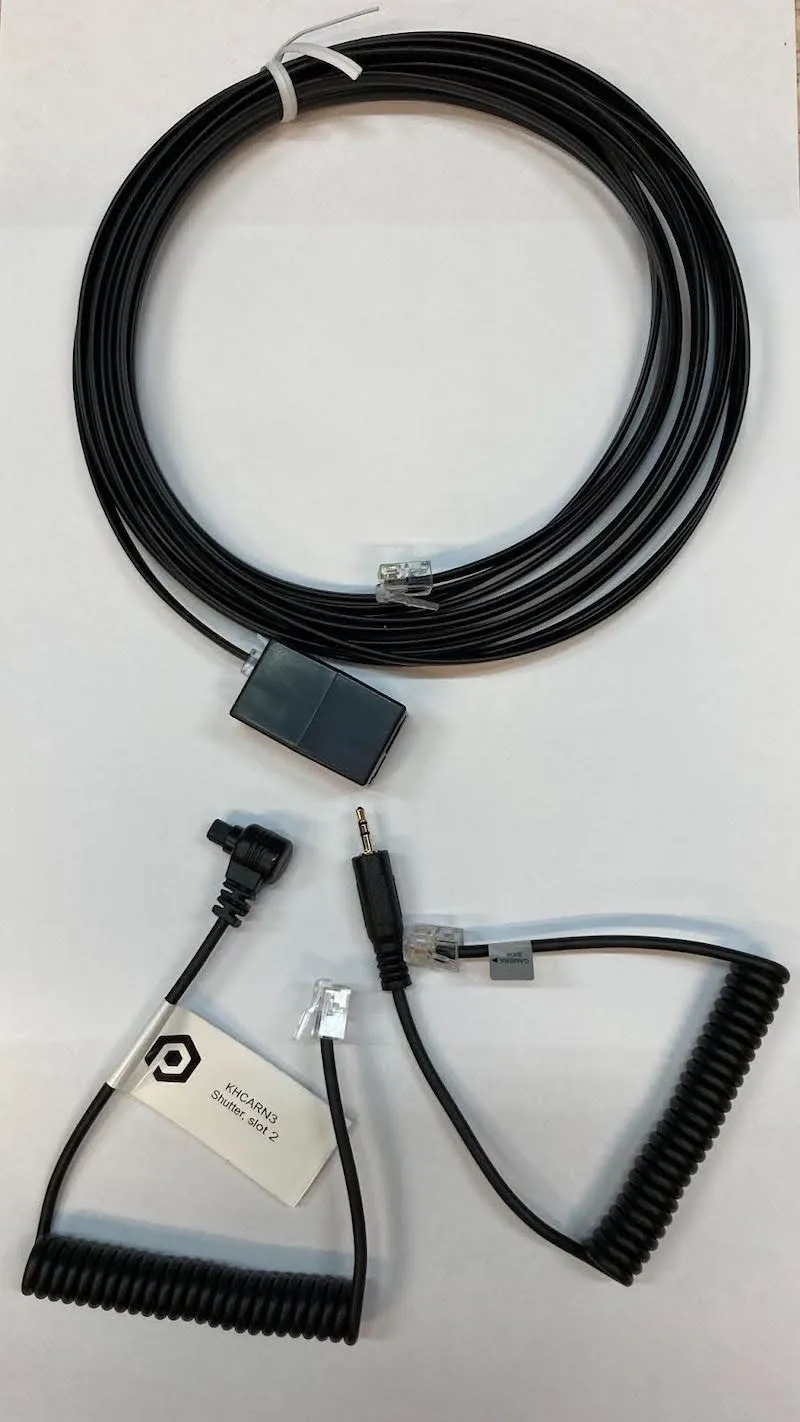
4.4. 注意摄像头1(同步盒端口1)负责携带和作手电筒触发装置。这台相机的快门延迟一定最大。
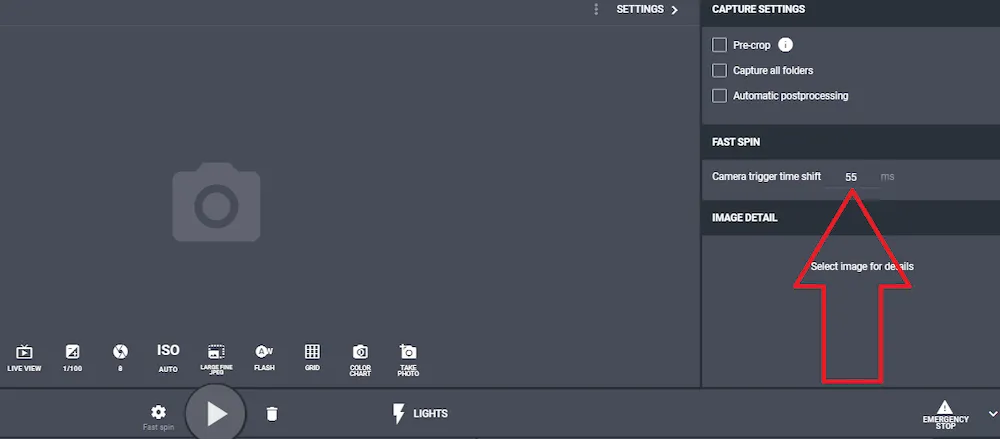
4.5. 根据最慢相机的快门延迟(见本文档第1节)设置控制单元(G6)“触发提前”值。注意:使用PhotoRobot控制应用时,请注意该值会被捕捉模式——快速旋转的设置值调整或替代:
4.6. 接下来,通过在你的网页浏览器中输入 SynchroBox 的 IP 地址(URL 格式),访问其服务图形界面。
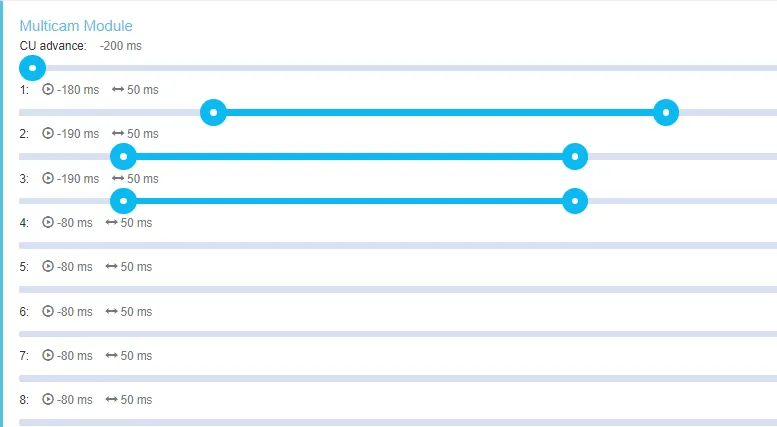
4.7. 将第一个滑块“CU 前进”设置为与控制单元中的值相同,或在 PhotoRobot Controls 中相应的值。注意:如果这两个数值不同,PhotoRobot Controls 中的数值将优先。然后,有8个滑块对应SynchroBox上的8个端口。每个滑块有两个值:前进(左键)和脉冲长度(右键)。预设值等于受控相机的快门延迟(最小实值约为-50毫秒)。脉冲长度与相机快门线保持接触的时间段相关。该数值由相机制造商提供,若未知,可设置为40至60毫秒。
4.8. 在SynchroBox服务图形界面中设置输入通道。注意:使用PhotoRobot快门线时,设置始终如下。
- 停靠港内: A = 焦点,B = 触发
- 端口1 - 8:A = 触发,B = 焦点
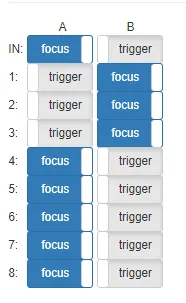
- 请注意,上述示例中只有1、2和3号摄像头。
- 由于PhotoRobot设计使用闪光灯,请将相机1快门速度设置为1/100或1/125。
4.9. 最后,将所有其他相机的初始设置配置为更长的快门速度,例如1/30至1/60。这将有助于考虑不同相机之间快门延迟的差异。更长的时间窗口还能确保所有摄像头都能赶上所有频闪灯的闪光峰值。在正常工作时,可以根据需要降低其他相机的快门速度进行实验。
5. 多重同步盒设置
SynchroBox最多支持8台摄像头。如果需要超过8台摄像头,则可以将使用的同步盒数量乘以增加。
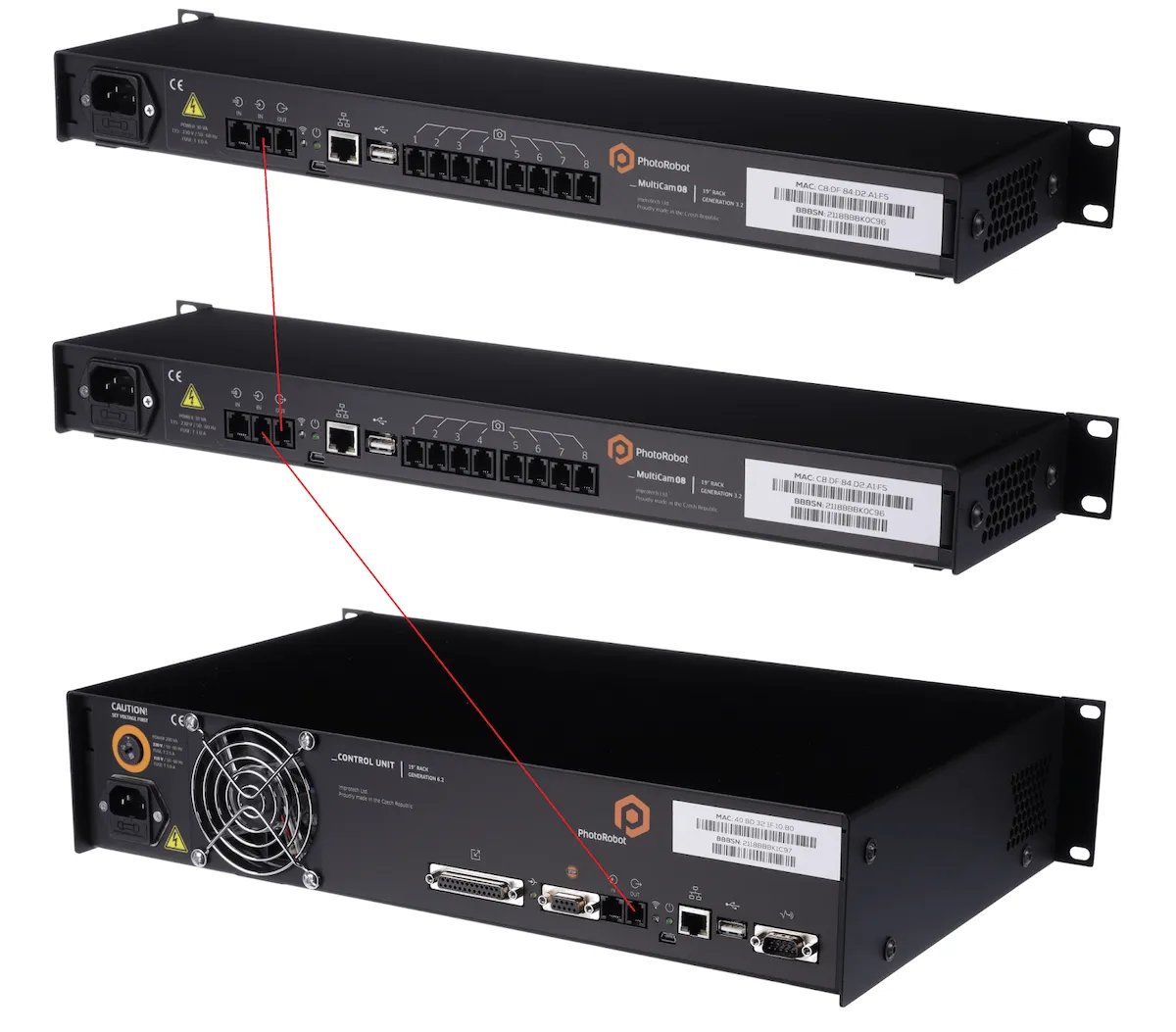
- 将第一个同步盒的 OUT 端口连接到下一个同步盒的 IN 端口,使用连接控制单元和同步盒的同一根快门线。这根快门线由PhotoRobot作为SynchroBox交付的一部分或编号KHCAR1R05提供。


EOS Rebel 系列


EOS DSLR 系列


EOS M 微 单镜系列


PowerShot 系列


特写/ 手持

佳能 EOS Rebel 系列提供适合初学者的 DSLR 相机,具有稳定的图像质量、直观的控制和多功能功能。这些相机是摄影爱好者的理想选择,提供可靠的自动对焦、可变角度触摸屏以及全高清或 4K 视频录制。
连接
分辨率 (MP)
分辨率
佳能 EOS DSLR 系列提供高质量的图像、快速的自动对焦和多功能性,使其成为摄影和视频制作的理想选择。
连接
分辨率 (MP)
分辨率
佳能 EOS M 微单镜系列将紧凑的设计与类似 DSLR 的性能相结合。这些相机具有可更换镜头、快速自动对焦和高质量图像传感器,非常适合在不牺牲图像质量的情况下寻求便携性的旅行者和内容创作者。
连接
分辨率 (MP)
分辨率
佳能 PowerShot 系列为休闲拍摄者和爱好者提供紧凑、用户友好的相机。从简单的傻瓜相机到高级变焦相机,它们提供便利性、稳定的图像质量以及图像稳定和 4K 视频等功能。
连接
分辨率 (MP)
分辨率


